> ## Documentation Index
> Fetch the complete documentation index at: https://germeytechnology-docs-remove-4o-image-nav.mintlify.site/llms.txt
> Use this file to discover all available pages before exploring further.
# OpenAI Images Edits API Richiesta e Utilizzo
> OpenAI generation 集成指南 - Ace Data Cloud
Il servizio di modifica immagini di OpenAI consente di caricare un numero arbitrario di immagini e istruzioni, restituendo immagini modificate. Attualmente l’API supporta contemporaneamente `dall-e-2`, `gpt-image-1`, l’ultimo modello **`gpt-image-2`**, e la serie di modelli **`nano-banana` / `nano-banana-2` / `nano-banana-pro`** integrati tramite la stessa interfaccia.
Questo documento illustra principalmente il flusso operativo dell’OpenAI Images Edits API, che permette di utilizzare facilmente la funzionalità ufficiale di modifica immagini di OpenAI.
## Procedura di Richiesta
Per utilizzare OpenAI Images Edits API, puoi visitare la pagina [OpenAI Images Edits API](https://platform.acedata.cloud/documents/openai-images-edits) e cliccare sul pulsante “Acquire” per ottenere le credenziali necessarie per la richiesta:

Se non sei ancora loggato o registrato, verrai automaticamente reindirizzato alla pagina di login per registrarti e accedere; dopo il login verrai riportato automaticamente a questa pagina.
Al primo accesso viene fornito un credito gratuito per utilizzare l’API senza costi.
## Modello GPT-Image-2
`gpt-image-2` presenta miglioramenti significativi rispetto a `gpt-image-1` nell’ambito della modifica immagini:
* **Maggiore stabilità strutturale**: Cambiando pelle, colori o sfondo, la composizione e il layout originali dell’immagine rimangono quasi intatti.
* **Conservazione più accurata del testo**: Immagini contenenti testo come infografiche, poster o menu mantengono il testo nitido e leggibile dopo la modifica.
* **Supporto per URL diretti**: Oltre al tradizionale caricamento file `multipart/form-data`, `gpt-image-2` supporta anche il passaggio dell’immagine tramite URL in formato JSON, senza necessità di scaricare l’immagine localmente, ideale per pipeline server-side.
* **Supporto per ridisegno ad alta risoluzione**: È possibile fornire un’immagine originale 1K e tramite il parametro `size` richiedere output 2K o 4K; il modello eseguirà l’ingrandimento durante la modifica.
### Valori supportati per `size`
Le restrizioni sul parametro `size` nell’API di modifica sono identiche a quelle dell’API di generazione: `gpt-image-2` accetta `size` uguale a `auto`, vuoto, o nel formato `WIDTHxHEIGHT`; qualsiasi altro valore restituirà errore 400. **Tutte le dimensioni (1K / 2K / 4K / personalizzate) vengono tariffate per singola immagine indipendentemente dalla risoluzione originale o dal valore di `size`.**
Le restrizioni upstream sulle dimensioni personalizzate sono valide anche qui: larghezza e altezza devono essere multipli di 16, lato lungo ≤ 3840, e numero totale di pixel ≤ 8.294.400.
| Rapporto | Consigliato 1K | Consigliato 2K | Consigliato 4K |
| -------- | -------------- | -------------- | -------------- |
| 1:1 | `1024x1024` | `2048x2048` | `2880x2880` |
| 4:3 | `1536x1024` | `2048x1536` | `3264x2448` |
| 3:4 | `1024x1536` | `1536x2048` | `2448x3264` |
| 16:9 | `1792x1024` | `2048x1152` | `3840x2160` |
| 9:16 | `1024x1792` | `1152x2048` | `2160x3840` |
> Esempio: se l’immagine originale è `1024x1024` e si passa `size` = `2048x2048`, il modello ridisegnerà e restituirà un’immagine 2K; con `size` = `3840x2160` restituirà un’immagine 4K orizzontale; con `auto` o omesso, il modello sceglierà autonomamente. Il costo è identico in tutti e tre i casi.
> **Nota sul parametro `n`**
>
> L’API di modifica `gpt-image-2` **non supporta `n > 1`**: questo parametro viene ignorato silenziosamente, quindi indipendentemente dal valore di `n` (es. `n=1` o `n=10`), la richiesta restituirà una sola immagine e sarà fatturata come una sola. Se desideri più risultati candidati, devi effettuare più richieste in parallelo. Questa limitazione vale anche per `gpt-image-1` / `gpt-image-1.5` e per la serie `nano-banana` / `nano-banana-2` / `nano-banana-pro`. Solo `dall-e-2` supporta nativamente `n > 1` per la modifica.
Di seguito due esempi reali per mostrare le capacità di modifica di `gpt-image-2`.
### Metodo 1: JSON + URL immagine (consigliato)
Invia la richiesta in formato `application/json` con il campo `image` contenente l’URL di un’immagine; il modello scaricherà l’immagine e la modificherà secondo il `prompt`.
Ad esempio, questa immagine originale è una infografica generata da `gpt-image-2`:
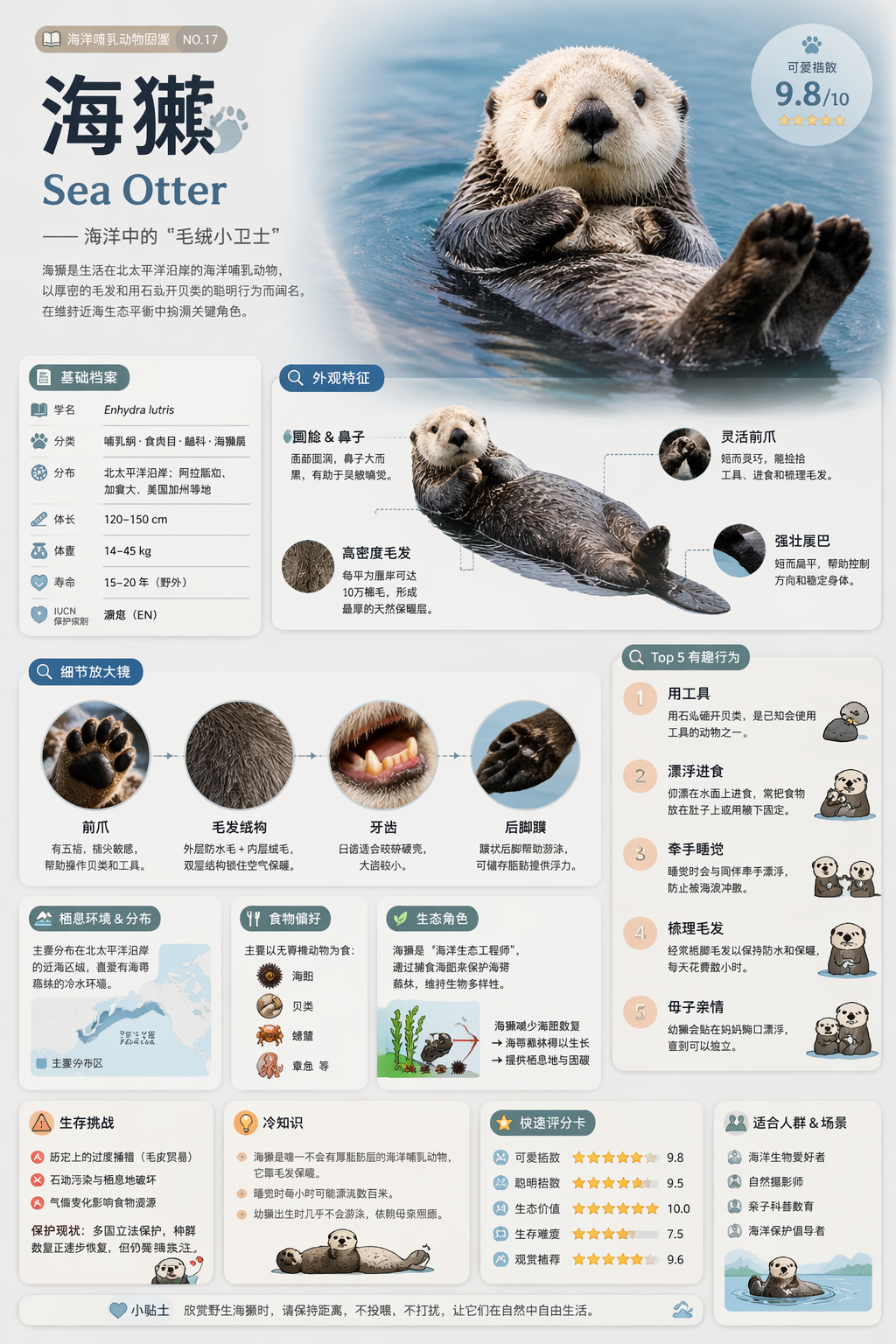
Vogliamo convertirla in modalità “dark mode”. La chiamata sarà:
```shell theme={null}
curl -X POST "https://api.acedata.cloud/openai/images/edits" \
-H "Authorization: Bearer {token}" \
-H "Content-Type: application/json" \
-d '{
"model": "gpt-image-2",
"image": "https://platform.cdn.acedata.cloud/gpt-image/5c9fa635-8794-4c6d-88f8-584d7f4716c6_0.png",
"prompt": "Convert this infographic to dark mode: dark navy background, light cream text, deep gray rounded module cards with soft shadows. Keep all layout, structure, and module arrangement identical — only invert the color scheme.",
"size": "1024x1536"
}'
```
Oppure in Python:
```python theme={null}
import requests
url = "https://api.acedata.cloud/openai/images/edits"
headers = {
"accept": "application/json",
"authorization": "Bearer {token}",
"content-type": "application/json"
}
payload = {
"model": "gpt-image-2",
"image": "https://platform.cdn.acedata.cloud/gpt-image/5c9fa635-8794-4c6d-88f8-584d7f4716c6_0.png",
"prompt": "Convert this infographic to dark mode: dark navy background, light cream text, deep gray rounded module cards with soft shadows. Keep all layout, structure, and module arrangement identical — only invert the color scheme.",
"size": "1024x1536"
}
response = requests.post(url, json=payload, headers=headers)
print(response.text)
```
Risposta:
```json theme={null}
{
"success": true,
"task_id": "cb104e35-af1f-45be-9fac-b62e2b256753",
"trace_id": "3e5c77c6-6c2e-4bba-a42d-98ea049b58a8",
"created": 1777048863,
"data": [
{
"revised_prompt": "Convert this infographic to dark mode: dark navy background, light cream text, deep gray rounded module cards with soft shadows. Keep all layout, structure, and module arrangement identical — only invert the color scheme.",
"url": "https://platform.cdn.acedata.cloud/gpt-image/cb104e35-af1f-45be-9fac-b62e2b256753_0.png"
}
],
"elapsed": 83.859
}
```
Immagine modificata:
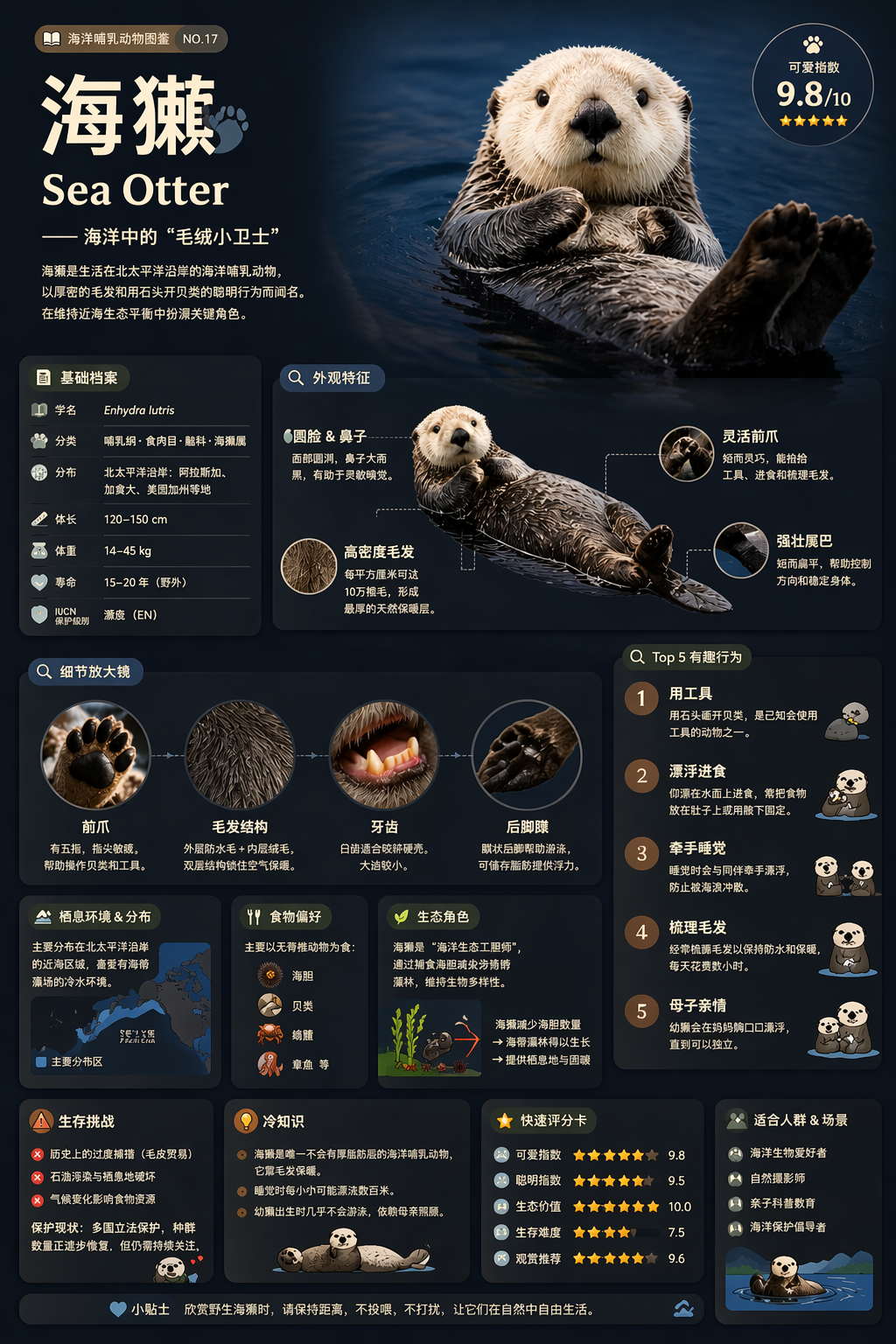
Si nota che la struttura dei moduli, la suddivisione delle informazioni e la tipografia sono state mantenute, invertendo solo lo schema colori in tema scuro.
> **Suggerimento**: il campo `image` supporta anche un array, ad esempio `"image": ["url1", "url2", "url3"]`, fino a 16 immagini di riferimento per permettere al modello di considerare più immagini contemporaneamente.
### Metodo 2: JSON + più immagini di riferimento
`gpt-image-2` supporta la modifica basata su più immagini di riferimento contemporaneamente, ad esempio combinando più foto di prodotti in un unico cesto regalo:
```python theme={null}
payload = {
"model": "gpt-image-2",
"image": [
"https://example.com/item1.png",
"https://example.com/item2.png",
"https://example.com/item3.png"
],
"prompt": "Combine all the items above into a single 'Relax & Unwind' gift basket on a clean white background, photorealistic, soft natural lighting.",
"size": "1024x1024"
}
```
### Esempio: Cambio stile mantenendo struttura
Un altro esempio: sostituire una libreria in legno con una mensola moderna sospesa, mantenendo esattamente il numero e la disposizione dei libri su ogni ripiano.
Immagine originale (libreria in legno generata da `gpt-image-2`):

Chiamata:
```python theme={null}
payload = {
"model": "gpt-image-2",
"image": "https://platform.cdn.acedata.cloud/gpt-image/141970f0-65fb-4ec8-ab7d-9be173641350_0.png",
"prompt": "Replace the wooden bookshelf with a sleek modern white floating shelf mounted on a pastel blue wall. Keep the exact same arrangement of books (1 book on top, 3 in middle, 7 on bottom). Add a small potted succulent on the top shelf next to the book. Bright airy daylight from the left.",
"size": "1024x1024"
}
```
Risultato della modifica (`task_id`: `e9544dba-727e-44a2-81e1-223d49869380`):

Lo stile e l’ambiente sono stati completamente modificati secondo il prompt, ma il numero di libri per ripiano (1 / 3 / 7) è stato rigorosamente mantenuto, con l’aggiunta di una piccola pianta succulenta come richiesto.
### Metodo 3: multipart/form-data (compatibile con OpenAI SDK)
Se usi già l’OpenAI Python SDK ufficiale, puoi continuare a caricare con `multipart/form-data`, cambiando solo il modello in `gpt-image-2`:
```python theme={null}
import base64
from openai import OpenAI
client = OpenAI()
result = client.images.edit(
model="gpt-image-2",
image=[open("test.png", "rb")],
prompt="Convert this image to dark mode while keeping the layout intact."
)
image_base64 = result.data[0].b64_json
image_bytes = base64.b64decode(image_base64)
with open("edited.png", "wb") as f:
f.write(image_bytes)
```
Per usare l’SDK devi impostare due variabili d’ambiente: `OPENAI_BASE_URL` a `https://api.acedata.cloud/openai` e `OPENAI_API_KEY` al token ottenuto:
```shell theme={null}
export OPENAI_BASE_URL=https://api.acedata.cloud/openai
export OPENAI_API_KEY={token}
```
## Serie Nano Banana
La serie `nano-banana` è integrata nell’endpoint `/openai/images/edits`; basta impostare il parametro `model` su uno dei modelli della tabella seguente.
| Modello | Costo (Crediti / chiamata) | Scenario d’uso |
| ----------------- | -------------------------- | ---------------------------------------------------------------- |
| `nano-banana` | 0.14 | Modifica immagini generica, più veloce e a costo minimo |
| `nano-banana-2` | 0.28 | Qualità e dettagli migliorati |
| `nano-banana-pro` | 0.35 | Top di gamma, migliore conservazione di struttura, testo e stile |
> **Importante: parametri supportati**
>
> Nano Banana è integrato tramite un layer di adattamento al protocollo OpenAI e supporta solo i parametri: `model`, `prompt`, `image`.
>
> * `image` può essere caricato tramite `multipart/form-data` (internamente convertito in `data:;base64,...` per l’upstream) oppure passato come URL immagine nel campo form.
> * Non supporta parametri come `mask`, `n`, `size`, `response_format`; se forniti, verranno ignorati.
> * La struttura di risposta segue il formato OpenAI (`data[].url`), ma `created` è sempre `0`, non viene restituito `b64_json` e `revised_prompt` è sempre uguale al prompt originale.
### Chiamata con form + URL immagine
```shell theme={null}
curl -X POST "https://api.acedata.cloud/openai/images/edits" \
-H "Authorization: Bearer {token}" \
-F "model=nano-banana" \
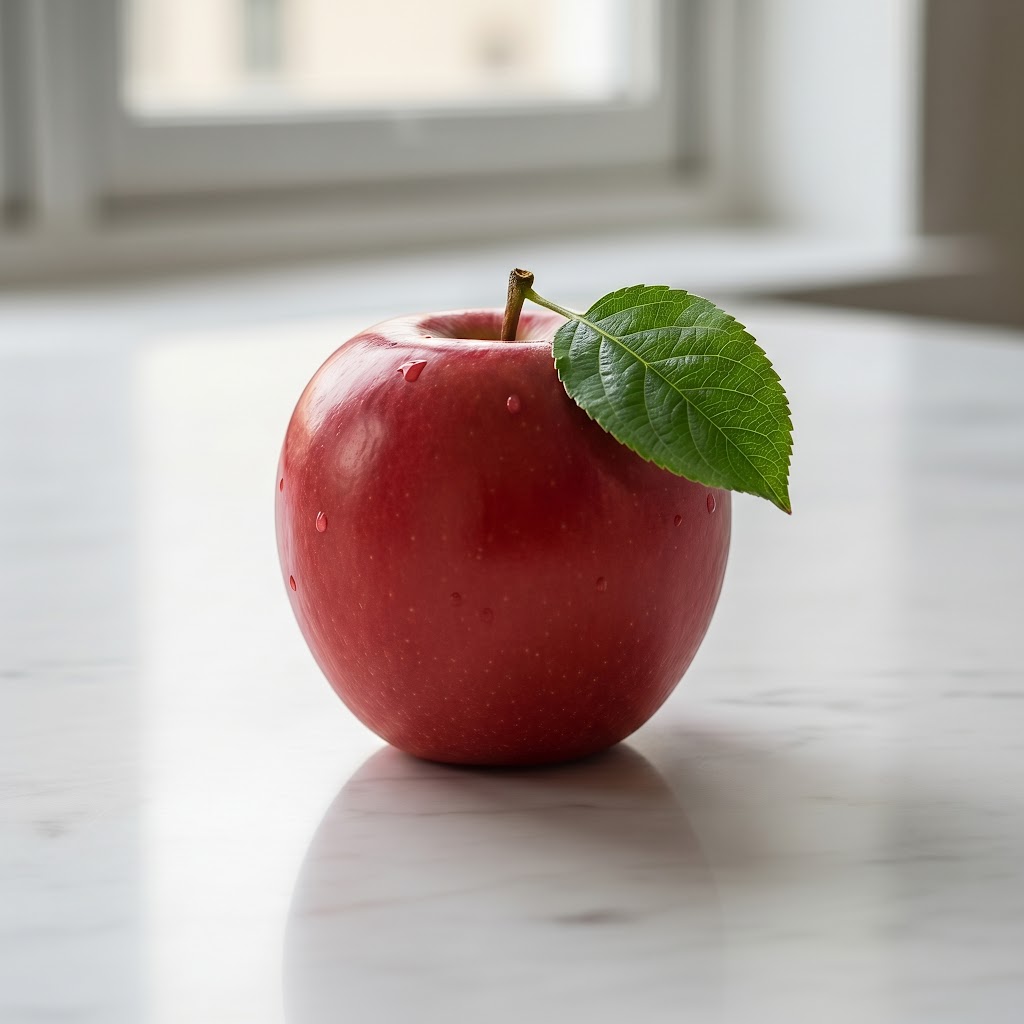
-F "prompt=add a green leaf on top of the apple" \
-F "image=https://platform.cdn.acedata.cloud/nanobanana/6870b330-65c4-436c-bb80-819fdae7a7a4.png"
```
Risposta:
```json theme={null}
{
"created": 0,
"data": [
{
"url": "https://platform.cdn.acedata.cloud/nanobanana/311e95b6-5eb1-4c4a-8ee6-0cb03ee44f61.jpeg",
"revised_prompt": "add a green leaf on top of the apple"
}
]
}
```
Immagine modificata:
### Chiamata con form + file locale
```python theme={null}
import requests
url = "https://api.acedata.cloud/openai/images/edits"
headers = {
"authorization": "Bearer {token}"
}
files = {
"image": open("apple.png", "rb"),
}
data = {
"model": "nano-banana-pro",
"prompt": "add a green leaf on top of the apple"
}
response = requests.post(url, headers=headers, files=files, data=data)
print(response.text)
```
### Callback asincrono
Il meccanismo di callback asincrono tramite `callback_url` è supportato anche da nano-banana, con flusso identico agli altri modelli, come descritto nella sezione [Callback asincrono](#callback-asincrono).
## Uso base
Ecco un esempio di chiamata con CURL:
```curl theme={null}
curl -s -D >(grep -i x-request-id >&2) \
-o >(jq -r '.data[0].b64_json' | base64 --decode > gift-basket.png) \
-X POST "https://api.acedata.cloud/v1/images/edits" \
-H "Authorization: Bearer {token}" \
-F "model=gpt-image-1" \
-F "image[]=@test.png" \
-F 'prompt=Create a lovely gift basket with these this items in it'
```
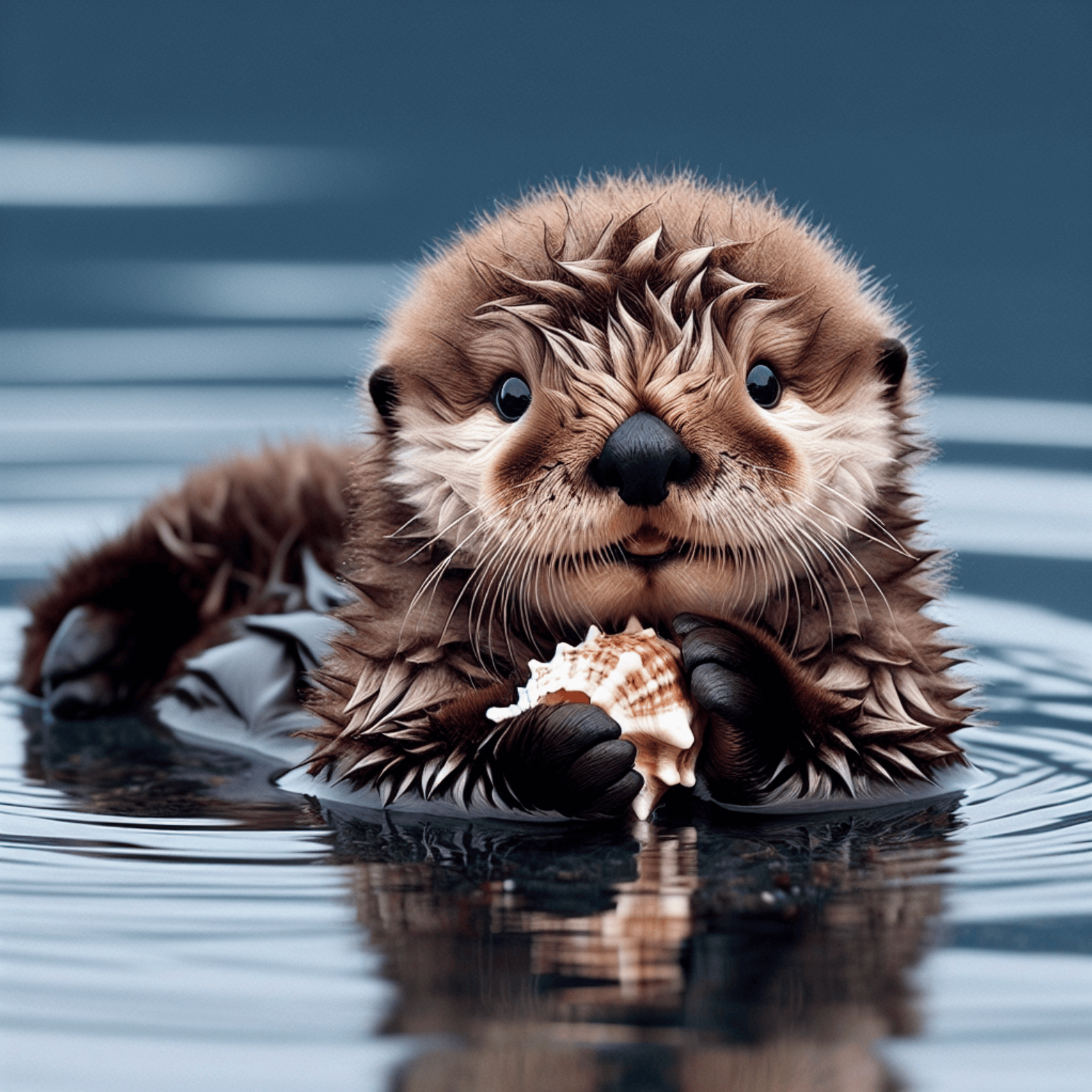
Al primo utilizzo devi fornire almeno quattro parametri: `authorization` (selezionabile dal menu a tendina), `model` (scegli il modello OpenAI, qui disponibile un modello principale, vedi dettagli sopra), `prompt` (il testo descrittivo per generare l’immagine) e `image` (il percorso dell’immagine da modificare). L’immagine di esempio è mostrata qui sotto:
Codice Python equivalente:
```python theme={null}
import base64
from openai import OpenAI
client = OpenAI()
prompt = """
Generate a photorealistic image of a gift basket on a white background
labeled 'Relax & Unwind' with a ribbon and handwriting-like font,
containing all the items in the reference pictures.
"""
result = client.images.edit(
model="gpt-image-1",
image=[
open("test.png", "rb")
],
prompt=prompt
)
image_base64 = result.data[0].b64_json
image_bytes = base64.b64decode(image_base64)
# Salva l’immagine su file
with open("gift-basket.png", "wb") as f:
f.write(image_bytes)
```
Per usare Python devi impostare due variabili d’ambiente: `OPENAI_BASE_URL` a `https://api.acedata.cloud/openai` e `OPENAI_API_KEY` al token ottenuto, ad esempio su Mac OS:
```shell theme={null}
export OPENAI_BASE_URL=https://api.acedata.cloud/openai
export OPENAI_API_KEY={token}
```
Dopo la chiamata, nel percorso corrente verrà generata l’immagine `gift-basket.png`, come mostrato:

Così abbiamo completato la modifica dell’immagine. L’API Edits supporta tre modelli: `dall-e-2`, `gpt-image-1` e `gpt-image-2`, con quest’ultimo raccomandato, come descritto nella sezione [Modello GPT-Image-2](#modello-gpt-image-2).
## Callback asincrono
Poiché la modifica immagini può richiedere tempo, per evitare che la richiesta HTTP rimanga aperta consumando risorse, l’API supporta callback asincroni.
Il flusso è: il client invia la richiesta specificando un campo `callback_url`; l’API risponde subito con un `task_id` identificativo del task; al completamento, il risultato viene inviato via POST JSON all’URL indicato, includendo il `task_id` per correlare la risposta.
Esempio pratico:
Un webhook è un servizio HTTP che riceve richieste; sostituisci con il tuo URL server. Per testare, usa il sito pubblico [https://webhook.site/](https://webhook.site/), che fornisce un URL webhook come mostrato:

Copia l’URL, ad esempio `https://webhook.site/3d32690d-6780-4187-a65c-870061e8c8ab`, e usalo come `callback_url` nella richiesta:
```shell theme={null}
curl -X POST "https://api.acedata.cloud/v1/images/edits" \
-H "Authorization: Bearer {token}" \
-F "model=gpt-image-1" \
-F "image[]=@test.png" \
-F "prompt=Create a lovely gift basket with these items in it" \
-F "callback_url=https://webhook.site/3d32690d-6780-4187-a65c-870061e8c8ab"
```
La risposta immediata sarà:
```json theme={null}
{
"task_id": "6a97bf49-df50-4129-9e46-119aa9fca73c"
}
```
Dopo qualche istante, sul webhook vedrai il risultato:
```json theme={null}
{
"success": true,
"task_id": "6a97bf49-df50-4129-9e46-119aa9fca73c",
"trace_id": "9b4b1ff3-90f2-470f-b082-1061ec2948cc",
"data": {
"created": 1721626477,
"data": [
{
"b64_json": "iVBORw0KGgo..."
}
]
}
}
```
Il campo `task_id` permette di associare la risposta al task originale; `data` contiene il risultato della modifica immagine come nella chiamata sincrona.
## Gestione errori
In caso di errore, l’API restituisce codici e messaggi appropriati, ad esempio:
* `400 token_mismatched`: richiesta errata, parametri mancanti o non validi.
* `400 api_not_implemented`: richiesta errata, parametri mancanti o non validi.
* `401 invalid_token`: non autorizzato, token mancante o non valido.
* `429 too_many_requests`: troppe richieste, superato il limite di velocità.
* `500 api_error`: errore interno del server.
### Esempio risposta errore
```json theme={null}
{
"success": false,
"error": {
"code": "api_error",
"message": "fetch failed"
},
"trace_id": "2cf86e86-22a4-46e1-ac2f-032c0f2a4e89"
}
```
## Conclusione
Con questo documento hai appreso come utilizzare OpenAI Images Edits API per sfruttare facilmente la funzionalità ufficiale di modifica immagini di OpenAI. Speriamo che questa guida ti aiuti a integrare e utilizzare al meglio l’API. Per qualsiasi domanda, non esitare a contattare il nostro team di supporto tecnico.